

Showing posts with label internet. Show all posts
Showing posts with label internet. Show all posts
Alat Input Komputer
Jenis – jenis alat input dan output komputer dan fungsinya
Jenis – jenis alat input komputer dan fungsinya
A. Perangkat Keras dan Fungsinya
Secara fisik, Komputer terdiri dari beberapa komponen yang merupakan suatu sistem. Sistem adalah komponen-komponen yang saling bekerja sama membentuk suatu kesatuan. Apabila salah satu komponen tidak berfungsi, akan mengakibatkan tidak berfungsinya suatu komputer dengan baik. Komponen komputer ini termasuk dalam kategori elemen perangkat keras (hardware). Berdasarkan fungsinya, perangkat keras komputer dibagi menjadi :
1. input divice (unit masukan)
2. Process device (unit Pemrosesan)
3. Output device (unit keluaran)
4. Backing Storage ( unit penyimpanan)
5. Periferal ( unit tambahan)
komponen dasar komputer yang terdiri dari input, process, output dan storage. Input device terdiri dari keyboard dan mouse, Process device adalah microprocessor (ALU, Internal Communication, Registers dan control section), Output device terdiri dari monitor dan printer, Storage external memory terdiri dari harddisk, Floppy drive, CD ROM, Magnetic tape. Storage internal memory terdiri dari RAM dan ROM. Sedangkan komponen Periferal Device merupakan komponen tambahan atau sebagai komponen yang belum ada atau tidak ada sebelumnya. Komponen Periferal ini contohnya : TV Tuner Card, Modem, Capture Card.
1. Unit Masukan ( Input Device )
Unit ini berfungsi sebagai media untuk memasukkan data dari luar ke dalam suatu memori dan processor untuk diolah guna menghasilkan informasi yang diperlukan. Input devices atau unit masukan yang umumnya digunakan personal computer (PC) adalah keyboard dan mouse, keyboard dan mouse adalah unit yang menghubungkan user (pengguna) dengan komputer. Selain itu terdapat joystick, yang biasa digunakan untuk bermain games atau permainan dengan komputer. Kemudian scanner, untuk mengambil gambar sebagai gambar digital yang nantinya dapat dimanipulasi. Touch panel, dengan menggunakan sentuhan jari user dapat melakukan suatu proses akses file. Microphone, untuk merekam suara ke dalam komputer.
Input device berfungsi sebagai media untuk memasukkan data dari luar sistem ke dalam suatu memori dan processor untuk diolah dan menghasilkan informasi yang diperlukan. Data yang dimasukkan ke dalam sistem komputer dapat berbentuk signal input dan maintenance input. Signal input berbentuk data yang dimasukkan ke dalam sistem komputer, sedangkan maintenance input berbentuk program yang digunakan untuk mengolah data yang dimasukkan. Jadi Input device selain digunakan untuk memasukkan data dapat pula digunakan untuk memasukkan program. Berdasarkan sifatnya, peralatan input dapat digolongkan menjadi dua yaitu :
• Peratalan input langsung, yaitu input yang dimasukkan langsung diproses oleh alat pemroses. Contohnya : keyboard, mouse, touch screen, light pen, digitizer graphics tablet, scanner.
• Peralatan input tidak langsung, input yang melalui media tertentu sebelum suatu input diproses oleh alat pemroses. Contohnya : punched card, disket, harddisk.
Unit masukan atau peralatan input ini terdiri dari beberapa macam peranti yaitu :
a. Keyboard
Keyboard merupakan unit input yang paling penting dalam suatu pengolahan data dengan komputer. Keyboard dapat berfungsi memasukkan huruf, angka, karakter khusus serta sebagai media bagi user (pengguna) untuk melakukan perintah-perintah lainnya yang diperlukan, seperti menyimpan file dan membuka file. Penciptaan keyboard komputer berasal dari model mesin ketik yang diciptakan dan dipatentkan oleh Christopher Latham pada tahun 1868, Dan pada tahun 1887 diproduksi dan dipasarkan oleh perusahan Remington. Keyboard yang digunakanan sekarang ini adalah jenis QWERTY, pada tahun 1973, keyboard ini diresmikan sebagai keyboard standar ISO (International Standar Organization). Jumlah tombol pada keyboard ini berjumlah 104 tuts. Keyboard sekarang yang kita kenal memiliki beberapa jenis port, yaitu port serial, ps2, usb dan wireless.
gambar-211.jpg
Jenis-Jenis Keyboard :
1.) QWERTY
2.) DVORAK
3.) KLOCKENBERG
Keyboard yang biasanya dipakai adalah keyboard jenis QWERTY, yang bentuknya ini mirip seperti tuts pada mesin tik. Keyboard QWERTY memiliki empat bagian yaitu :
1. typewriter key
2. numeric key
3. function key
4. special function key.
1. Typewriter Key
Tombol ini merupakan tombol utama dalam input. Tombol ini sama dengan tuts pada mesin tik yang terdiri atas alphabet dan tombol lainnya sebagaimana berikut :
• Back Space
Tombol ini berfungsi untuk menghapus 1 character di kiri cursor
• Caps Lock
Bila tombol ini ditekan, maka lampu indikator caps lock akan menyala, hal ini menunjukkan bahwa huruf yang diketik akan menjadi huruf besar atau Kapital, bila lampu indicator caps lock mati, maka huruf akan menjadi kecil.
• Delete
Tombol ini berfungsi untuk menghapus 1 karakter pada posisi cursor
• Esc
Tombol ini berfungsi untuk membatalkan suatu perintah dari suatu menu.
• End
Tombol ini berfungsi untuk memindahkan cursor ke akhir baris/halaman/lembar kerja
• Enter
Tombol ini berfungsi untuk berpindah ke baris baru atau untuk melakukan suatu proses perintah.
• Home
Untuk menuju ke awal baris atau ke sudut kiri atas layar
• Insert
Tombol ini berfungsi untuk menyisipkan character.
• Page Up
Tombol ini berfungsi untuk meggerakan cursor 1 layar ke atas
• Page Down
Tombol ini berfungsi untuk Menggerakkan cursor 1 layar ke bawah
• Tab
Tombol ini berfungsi untuk memindahkan cursor 1 tabulasi ke kanan.
2. Numeric Key
Tombol ini terletak di sebelah kanan keyboard. tombol ini terdiri atas angka dan arrow key. Jika lampu indikator num lock menyala maka tombol ini berfungsi sebagai angka. Jika lampu indikator num lock mati maka tombol ini berfungsi sebagai arrow key.
3. Function Key
Tombol ini terletak pada baris paling atas, tombol fungsi ini ini terdiri dari F1 s/d F12. Fungsi tombol ini berbeda-beda tergantung dari program komputer yang digunakan.
4. Special Function Key
Tombol ini terdiri atas tombol Ctrl, Shift, dan Alt. Tombol akan mempunyai fungsi bila ditekan secara bersamaan dengan tombol lainnya. Misalnya, untuk memblok menekan bersamaan tombol shift dan arrow key, untuk menggerakan kursor menekan bersamaan ctrl dan arrow key.

Sumber: Google
b. Mouse
Mouse adalah salah unit masukan (input device). Fungsi alat ini adalah untuk perpindahan pointer atau kursor secara cepat. Selain itu, dapat sebagai perintah praktis dan cepat dibanding dengan keyboard. Mouse mulai digunakan secara maksimal sejak sistem operasi telah berbasiskan GUI (Graphical User Interface). sinyal-sinyal listrik sebagai input device mouse ini dihasilkan oleh bola kecil di dalam mouse, sesuai dengan pergeseran atau pergerakannya. Sebagian besar mouse terdiri dari tiga tombol, umumnya hanya dua tombol yang digunakan yaitu tombol kiri dan tombol kanan. Saat ini mouse dilengkapi pula dengan tombol penggulung (scroll), dimana letak tombol ini terletak ditengah. Istilah penekanan tombol kiri disebut dengan klik (Click) dimana penekanan ini akan berfungsi bila mouse berada pada objek yang ditunjuk, tetapi bila tidak berada pada objek yang ditunjuk penekanan ini akan diabaikan. Selain itu terdapat pula istilah lainnya yang disebut dengan menggeser (drag) yaitu menekan tombol kiri mouse tanpa melepaskannya dengan sambil digeser. Drag ini akan mengakibatkan objek akan berpindah atau tersalin ke objek lain dan kemungkinan lainnya. Penekanan tombol kiri mouse dua kali secara cepat dan teratur disebut dengan klik ganda (double click) sedangkan menekan tombol kanan mouse satu kali disebut dengan klik kanan (right click)Mouse terdiri dari beberapa port yaitu mouse serial, mouse ps/2, usb dan wireless.
mouse
Gambar Mouse Wireless

c. Touchpad
Unit masukkan ini biasanya dapat kita temukan pada laptop dan notebook, yaitu dengan menggunakan sentuhan jari. Biasanya unit ini dapat digunakan sebagai pengganti mouse. Selain touchpad adalah model unit masukkan yang sejenis yaitu pointing stick dan trackball.
Gambar Touch Pad Track Ball Pointing Stick

d. Light Pen
Light pen adalah pointer elektronik yang digunakan untuk modifikasi dan men-design gambar dengan screen (monitor). Light pen memiliki sensor yang dapat mengirimkan sinyal cahaya ke komputer yang kemudian direkam, dimana layar monitor bekerja dengan merekam enam sinyal elektronik setiap baris per detik.
Gambar Light Pen

e. Joy Stick dan Games Paddle
Alat ini biasa digunakan pada permainan (games) komputer. Joy Stick biasanya berbentuk tongkat, sedangkan games paddle biasanya berbentuk kotak atau persegi terbuat dari plastik dilengkapi dengan tombol-tombol yang akan mengatur gerak suatu objek dalam komputer.
Gambar Joy Stick dan Paddle Games


Sumber: Google
Gambar : Paddle Games
Sumber: Google
Gambar : Joy Stick
f. Barcode
Barcode termasuk dalam unit masukan (input device). Fungsi alat ini adalah untuk membaca suatu kode yang berbentuk kotak-kotak atau garis-garis tebal vertical yang kemudian diterjemahkan dalam bentuk angka-angka. Kode-kode ini biasanya menempel pada produk-produk makanan, minuman, alat elektronik dan buku. Sekarang ini, setiap kasir di supermarket atau pasar swalayan di Indonesia untuk mengidentifikasi produk yang dijualnya dengan barcode.
gambar Gambar Barcode Reader
 gambar Gambar Barcode
Sumber: Google
Gambar: Barcode
Sumber: Google
Gambar: Barcode Readerg. Scanner
Scanner adalah sebuah alat yang dapat berfungsi untuk meng-copy atau menyalin gambar atau teks yang kemudian disimpan ke dalam memori komputer. Dari memori komputer selanjutnya, disimpan dalam harddisk ataupun floppy disk. Fungsi scanner ini mirip seperti mesin fotocopy, perbedaannya adalah mesin fotocopy hasilnya dapat dilihat pada kertas sedangkan scanner hasilnya dapat ditampilkan melalui monitor terlebih dahulu sehingga kita dapat melakukan perbaikan atau modifikasi dan kemudian dapat disimpan kembali baik dalam bentuk file text maupun file gambar. Selain scanner untuk gambar terdapat pula scan yang biasa digunakan untuk mendeteksi lembar jawaban komputer. Scanner yang biasa digunakan untuk melakukan scan lembar jawaban komputer adalah SCAN IR yang biasa digunakan untuk LJK (Lembar Jawaban Komputer) pada ulangan umum dan Ujian Nasional. Scan jenis ini terdiri dari lampu sensor yang disebut Optik, yang dapat mengenali jenis pensil 2B. Scanner yang beredar di pasaran adalah scanner untuk meng-copy gambar atau photo dan biasanya juga dilengkapi dengan fasilitas OCR (Optical Character Recognition) untuk mengcopy atau menyalin objek dalam bentuk teks.
Gambar Scanner

Sumber: Google
Saat ini telah dikembangkan scanner dengan teknologi DMR (Digital Mark Reader), dengan sistem kerja mirip seperti mesin scanner untuk koreksi lembar jawaban komputer, biodata dan formulir seperti formulir untuk pilihan sekolah. Dengan DMR lembar jawaban tidak harus dijawab menggunaan pensil 2 B, tapi dapat menggunakan alat tulis lainnya seperti pulpen dan spidol serta dapat menggunakan kertas biasa.
h. Kamera Digital
Perkembangan teknologi telah begitu canggih sehingga komputer mampu menerima input dari kamera. Kamera ini dinamakan dengan Kamera Digital dengan kualitas gambar lebih bagus dan lebih baik dibandingkan dengan cara menyalin gambar yang menggunakan scanner. Ketajaman gambar dari kamera digital ini ditentukan oleh pixel-nya. Kemudahan dan kepraktisan alat ini sangat membantu banyak kegiatan dan pekerjaan. Kamera digital tidak memerlukan film sebagaimana kamera biasa. Gambar yang diambil dengan kamera digital disimpan ke dalam memori kamera tersebut dalam bentuk file, kemudian dapat dipindahkan atau ditransfer ke komputer. Kamera digital yang beredar di pasaran saat ini ada berbagai macam jenis, mulai dari jenis kamera untuk mengambil gambar statis sampai dengan kamera yang dapat merekan gambar hidup atau bergerak seperti halnya video.
gambar Kamera Digital

Sumber: Google
i. Microphone dan Headphone
Unit masukan ini berfungsi untuk merekam atau memasukkan suara yang akan disimpan dalam memori komputer atau untuk mendengarkan suara. Dengan mikropon, kita dapat merekam suara ataupun dapat berbicara kepada orang yang kita inginkan pada saat chating. Penggunaan mikropon ini tentunya memerlukan perangkat keras lainnya yang berfungsi untuk menerima input suara yaitu sound card dan speaker untuk mendengarkan suara.
Gambar Microphone
 Gambar headphone
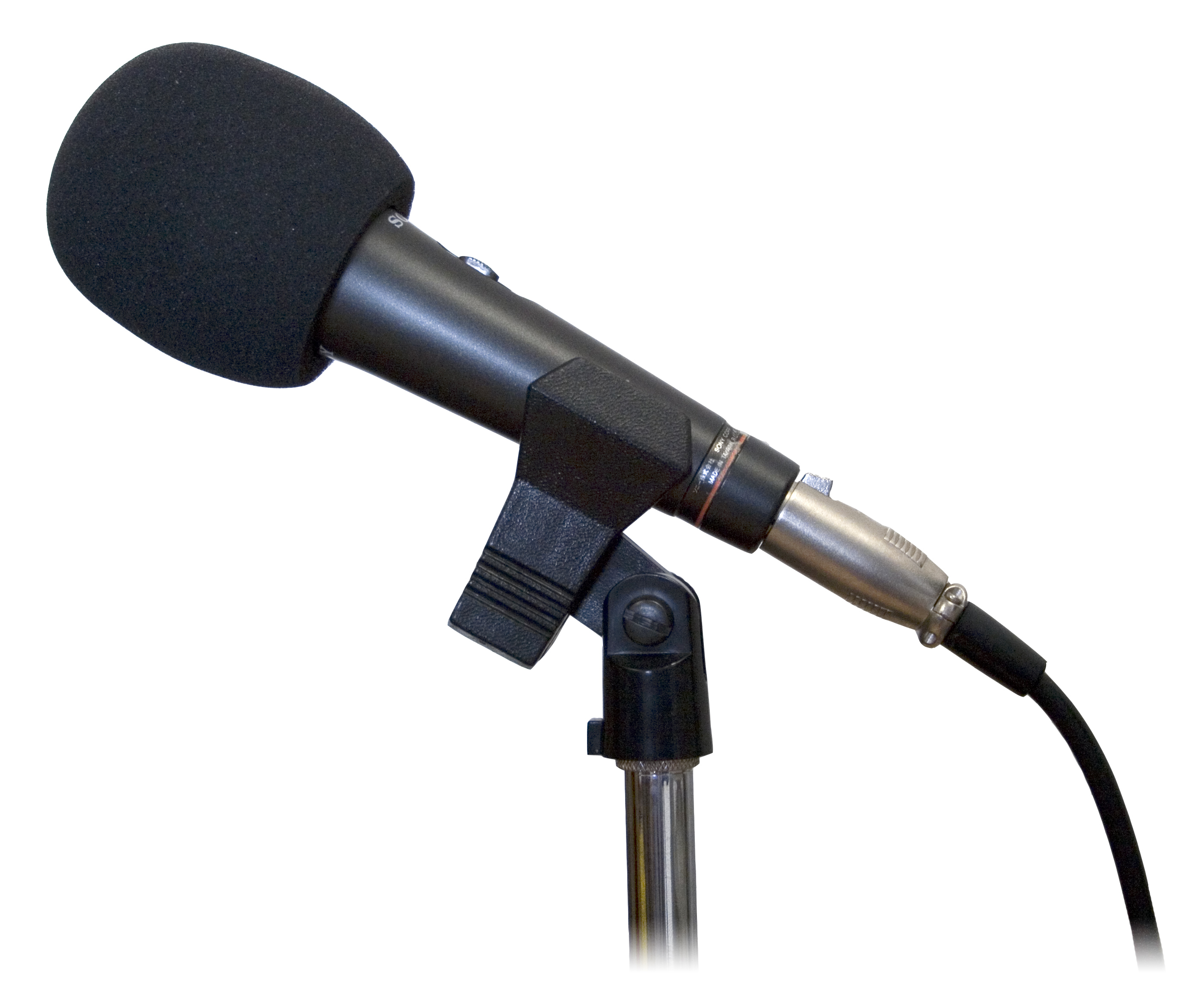 Sumber: Google
Gambar: Microphone
Sumber: Google
Gambar: Headphone
j. Graphics Pads
Teknologi Computer Aided Design (CAD) dapat membuat rancangan bangunan, rumah, mesin mobil, dan pesawat dengan menggunakan Graphics Pads. Graphics pads ini merupakan input masukan untuk menggambar objek pada monitor. Graphics pads yang digunakan mempunyai dua jenis. Pertama, menggunakan jarum (stylus) yang dihubungkan ke pad atau dengan memakai bantalan tegangan rendah, yang pada bantalan tersebut terdapat permukaan membrane sensitif sentuhan ( touch sensitive membrane surface). Tegangan rendah yang dikirimkan kemudian diterjemahkan menjadi koordinat X – Y. Kedua, menggunakan bantalan sensitif sentuh ( touch sensitive pad) tanpa menggunakan jarum. Cara kerjanya adalah dengan meletakkan kertas gambar pada bantalan, kemudian ditulisi dengan pensil.
Gambar Graphics Pads

Sumber: Google
MACAM – MACAM ALAT OUTPUT
SPEAKER
Fungsi : Mengeluarkan suara dari computer / device lain. Baik itu musik,suara manusia dll.
Cara Kerja : Ketika mendengarkan suara dari sound card,data digital suara yang berupa waveform .wav atau mp3 dikirim ke sound card. Data digital ini di proses oleh DSP (Digital Signal processing : Pengolah signal digital) bekerja dengan DAC (Digital Analog Converter :Konversi digital ke Analog ). Mengubah sinyal digital menjadi sinyal analog, yang kemudian sinyal analog diperkuat dan dikeluarkan melalui speaker.
Komponen : – Speaker Sound
- DSP
- DAC
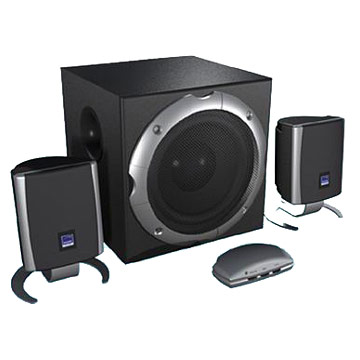
Sumber: Google
PRINTER
Fungsi : Merupakan alat pencetak dengan media kertas, hasil yang terdapat dalam computer adalah berbentuk softcopy agar bisa di lihat tanpa menggunkan computer maka perlu dicetak di kertas dengan printer.
Cara Kerja : ada berbagai macam jenis printer disini saya akan menjelaskan salah satu jenis printer yaitu jenis Laser. Cara kerja printer sebagai berikut : Sebuah laser ditembakkan sesuai dengan dot-dot yang akan dicetak. Spinning mirror menyebabkan dot-dot menyebar pada drum. Drum berputar pada garis selanjutnya. Drum ini adalah photosensitive, karena sinar laser, drum menjadi terisi muatan listrik dimanapun titik yang akan dicetak. Sejalan dengan drum yang terus bergerak, bagian terisi muatan dari drum melewati tangki yang berisi serbuk hitam yang dinamakan toner. Toner menempel ke drum pada bagian yang terisi muatan sehingga pola toner pada drum sesuai dengan image yang akan dicetak. Selembar kertas kemudian dilewatkan drum. Kawat yang terisi muatan listrik melapisi kertas. Ketika kertas kontak dengan drum, toner menempel pada kertas. Sejalan ketika kertas berputar pada drum, kertas melewati area panas dan tekanan yang dinamakan fusing system/fuser. Fusing system ini berfungsi untuk melelehkan tinta ke kertas. Kemudian kertas keluar dari pinter. Di saat yang sama, permukaan drum melewati wire lain yang dinamakan corona wire. Corona wire ini me-reset charge pada drum, dan drum siap untuk halaman selanjutnya.
Komponen : – Drum
- Toner
- Corona wire
- Fuser
- Laser scanner
- Roller

Sumber: Google
MONITOR
Fungsi : Untuk menampilkan gambar, film, dan Tulisan.
Cara Kerja : Disini saya akan mengambil contoh Monitor jenis LCD (Liquid Cristal Display). LCD terbagi dari 2 bagian utama Yaitu backlight dan kristal cair. Backlight adalah sumber cahaya LCD yang biasanya terdiri dari 1 sampai 4 buah (berteknologi seperti) lampu neon. Lampu Backlight ini berwarna putih. Kristal cair akan menyaring cahaya backlight. Cahaya putih merupakan susunan dari beberapa ratus cahaya dengan warna yang berbeda. Beberapa ratus cahaya tersebut akan terlihat jika cahaya putih mengalami refleksi atau perubahan arah sinar. Warna yang akan dihasilkan tergantung pada sudut refleksi. Jadi jika beda sudut refleksi maka beda pula warna yang dihasilkan. Dengan memberikan tegangan listrik dengan nilai tertentu. Kristal cair dapat berubah sudutnya. Dan karena tugas kristal cair adalah untuk merefleksikan cahaya dari backlight maka cahaya backlight yang sebelumnya putih bisa berubah menjadi banyak warna. Kristal cair bekerja seperti tirai jendela. Jika ingin menampilkan warna putih kristal cair akan membuka selebar-lebarnya sehingga cahaya backlight yang berwarna putih akan tampil di layar. Namun Jika ingin menampilkan warna hitam. Kristal Cair akan menutup serapat- rapatnya sehingga tidak ada cahaya backlight yang yang menembus (sehingga di layar akan tampil warna hitam). Jika ingin menampilkan warna lainnya tinggal atur sudut refleksi kristal cair.
Komponen : - Backlight
- Kristal Cair

Sumber: Google
Fungsi : sama seperti speaker yaitu mengeluarkan Suara namun dalam kapasita lebih kecil Di bandingkan dengan speaker.
Cara Kerja : suara yang telah di input melalui Microphone dikirim ke soundcard Data digital ini kemudian diolah/ diproses Oleh DSP (Digital Singnal Processing) Yang bekerja dengan DAC (Data Analog Converter), yang mengubah sinyal digital Menjadi analog dan di keluarkan memlalui Headphones.
Komponen : - speaker
- DAC
- DSP

Sumber: Google
PROYEKTOR LCD
Fungsi : untuk menampilkan gambar pada sebuahLayar.
Cara kerja : bekerja berdasarkan prinsip pembiasan
cahaya yang dihasilkan oleh panel-panel
LCD. Panel ini dibuat terpisah berdasarkan
warna-warna dasar, merah, hijau dan biru
(R-G-B). Sehingga terdapat tiga panel LCD
dalam sebuah proyektor. Warna gambar
yang dikeluarkan oleh proyektor
merupakan hasil pembiasan dari panel-
panel LCD tersebut yang telah disatukan
oleh sebuah prisma khusus. Gambar yang
telah disatukan tersebut kemudian
dilewatkan melalui lensa dan di”jatuh”kan
pada layar sehingga dapat dilihat sebagai
gambar utuh.
Komponen : - ventilasi
- Lensa
- Socket
- Sensor
- Component Video
- Tabung dichroic combiner

Sumber: Google
Komputer

Bagian-bagian Komputer Personal.
1: Monitor2: Papan induk
3: Pemroses
4: Slot ATA
5: Memori Akses Acak (MAA)
6: Slot PCI
7: Catu Daya
8: Tempat cakram optik
9: Cakram keras
10: Papan Tombol
11: Tetikus
Sumber: Wikipedia Ensiklopedia
Dalam arti seperti itu terdapat alat seperti slide rule, jenis kalkulator mekanik mulai dari abakus dan seterusnya, sampai semua komputer elektronik yang kontemporer. Istilah lebih baik yang cocok untuk arti luas seperti "komputer" adalah "yang mengolah informasi" atau "sistem pengolah informasi."
Selama bertahun-tahun sudah ada beberapa arti yang berbeda dalam kata
"komputer", dan beberapa kata yang berbeda tersebut sekarang disebut
disebut sebagai komputer.
Kata computer secara umum pernah dipergunakan untuk
mendefiniskan orang yang melakukan perhitungan aritmatika, dengan atau
tanpa mesin pembantu. Menurut Barnhart Concise Dictionary of Etymology,
kata tersebut digunakan dalam bahasa Inggris pada tahun 1646 sebagai
kata untuk "orang yang menghitung" kemudian menjelang 1897 juga
digunakan sebagai "alat hitung mekanis". Selama Perang Dunia II kata
tersebut menunjuk kepada para pekerja wanita Amerika Serikat dan Inggris yang pekerjaannya menghitung jalan artileri perang dengan mesin hitung.

Facebook adalah sebuah layanan jejaring sosial dan situs web yang diluncurkan pada Februari 2004 yang dioperasikan dan dimiliki oleh Facebook, Inc.Pada Januari 2011, Facebook memiliki lebih dari 600 juta pengguna aktif.Pengguna dapat membuat profil pribadi, menambahkan pengguna lain sebagai teman dan bertukar pesan, termasuk pemberitahuan otomatis ketika mereka memperbarui profilnya. Selain itu, pengguna dapat bergabung dengan grup pengguna yang memiliki tujuan tertentu, diurutkan berdasarkan tempat kerja, sekolah, perguruan tinggi, atau karakteristik lainnya. Nama layanan ini berasal dari nama buku yang diberikan kepada mahasiswa pada tahun akademik pertama oleh administrasi universitas di AS dengan tujuan membantu mahasiswa mengenal satu sama lain. Facebook memungkinkan setiap orang berusia minimal 13 tahun menjadi pengguna terdaftar di situs ini.
Facebook didirikan oleh Mark Zuckerberg bersama teman sekamarnya dan sesama mahasiswa ilmu komputer Eduardo Saverin, Dustin Moskovitz dan Chris Hughes. Keanggotaan situs web ini awalnya terbatas untuk mahasiswa Harvard saja, kemudian diperluas ke perguruan lain di Boston, Ivy League, dan Universitas Stanford. Situs ini secara perlahan membuka diri kepada mahasiswa di universitas lain sebelum dibuka untuk siswa sekolah menengah atas, dan akhirnya untuk setiap orang yang berusia minimal 13 tahun.
Studi Compete.com bulan Januari 2009 menempatkan Facebook sebagai layanan jejaring sosial paling banyak digunakan menurut pengguna aktif bulanan di seluruh dunia, diikuti oleh MySpace. Entertainment Weekly menempatkannya di daftar "terbaik" akhir dasawarsa dengan komentar, "Bagaimana cara kita menguntit bekas kekasih kita, mengingat ulang tahun rekan kerja kita, mengganggu teman kita, dan memainkan permainan Scrabulous sebelum Facebook diciptakan?" Quantcast memperkirakan Facebook memiliki 135,1 juta pengunjung bulanan di AS pada Oktober 2010. Menurut Social Media Today pada April 2010, diperkirakan bahwa 41,6% penduduk Amerika Serikat memiliki akun Facebook.
Membuat Facebook
1) Yang pertama kamu lakukan adalah dengan mengunjungi alamat : www.facebook.com atau http://facebook.com

Sumber: Google
2) Jika sudah muncul halaman isian, isilah kolom pendaftaran yang sudah tersedia, masukkan nama lengkap kamu, alamat email kamu (jika belum punya alamat email silahkan mmbaca panduan tentang cara membuat email, klik di sini untuk email di gmail, dan klik di sini untuk membuat email di yahoo), masukkan password (kata kunci yang akan kamu gunakan nanti untuk masuk ke accoun facebook (demi keamanan buatlah pasword yang unik tapi tidak mudah ditebak oleh orang lain), untuk memiliih jenis kelamin, bulan tanggal tahun lahir, kamu klik saja tanda segitiga yang saya lingkari, nanti akan muncul pilihannya. jika sudah diisi semu klik tombol SIgn Up yang berwarna hijau. (pastikan data diisi dengan benar, teliti lagi sebelum klik sign up)

Sumber: Google
3) Setelah kamu meng klik Sign Up kamu akan dibawa ke halaman selanjutnya, kamu diminta untuk memasukkan huruf yang tampil diatasnya. Seperti pada contoh gambar di bawah ini. masukkan sesuai dengan contohnya, huruf besar atau huruf kecil harus sama, masukkan pada kolom Text in the box.jika kamu mengalami kesulitan membaca kode kata yang tampil itu, kamu bisa menggantinya dengan kode yang lain. dengan cara klik Try different words . jika sudah diisi klik Sign Up.

Sumber: Google
4) Setelah kamu mendaftar di facebook tadi, kamu mendapatkan dua pesan di kotak mauk email kamu, yang pertama isinya hanya ucapan slamat datang, dan yang kedua ini yang paling penting, yaitu berisi link aktifasi account facebook kamu.

Sumber: Google
5) Kamu sudah punya account facebook, namun karena baru bikin tentunya belum ada temannya. Sekarang yang kamu lakukan adalah mencari teman.

6) Jika kamu sudah punya teman dalam facebook kamu, kamu akan bisa melihat status teman kamu, mengomentari status teman kamu, dan lain lain. sebelum mengomentari status temen kamu, alangkah baiknya membuat status kamu dulu. untuk membuat status.. Klik pada Menu Beranda di Pojok kanan atas. nanti halaman facebook kamu, pada kolom Apakah yang anda pikirkan itu adalah tempat kamu menulis status.. kalau sudah di tulis klik tombol bagikan.

7) Dan yang terakhir untuk keluar dari facebook atau logout adalah dengan cara Klik pada menu Keluar yang berada pada pojok kanan atas dekat kotak pencarian, seperti pada gambar di bawah ini:

Cara Membuat BLOG
- LANGKAH KE-1 (GETTING STARTED)
Silahkan anda kunjungi website www.blogger.com
- LANGKAH KE-2 (CREATE AN ACCOUNT)
Setelah page terbuka, silahkan anda klik CREATE AN ACCOUNT setelah anda klik, maka akan muncul form untuk mengisikan nama dan password. Silahkan isi dan anda harus selalu ingat username dan password yang anda isikan.
Jangan lupa untuk menceklist Term of service agreement.
Kemudian klik tombol panah "Continue" untuk melanjutkan ke langkah ke-3
Kemudian klik tombol panah "Continue" untuk melanjutkan ke langkah ke-3

Gambar: Daftar Membuat Blog
- LANGKAH KE-3 (NAME YOUR BLOG)
Bagian ini sangat penting, karena nama dari blog anda nantinya akan menjadi sebuah keyword.
TIPS: agar blog anda mudah terindex oleh search engine(mesin pencari), maka alangkah lebih bagusnya jika anda membuat sebuah kesamaan antara addres dan name dari blog anda!
Sekarang klik tombol panah ORANGE"Continue" untuk melanjutkan ke langkah ke-4
TIPS: agar blog anda mudah terindex oleh search engine(mesin pencari), maka alangkah lebih bagusnya jika anda membuat sebuah kesamaan antara addres dan name dari blog anda!
Sekarang klik tombol panah ORANGE"Continue" untuk melanjutkan ke langkah ke-4
- LANGKAH KE-4 (CHOOSE YOUR BLOG TEMPLATE)
Sekarang anda haya tinggal selangkah lagi untuk mempunyai webblog buatan sendiri!!!
Disini anda ditujukan untuk memilih warna dan bentuk dari web anda. Silahkan pilih sesuai dengan topic dan selera anda.
OK jika anda sudah selesai memilih template, sekarang kita akan lanjut ke langkah berikutnya.
Sekarang klik tombol panah ORANGE"Continue" untuk melanjutkan ke langkah ke-5
Disini anda ditujukan untuk memilih warna dan bentuk dari web anda. Silahkan pilih sesuai dengan topic dan selera anda.
OK jika anda sudah selesai memilih template, sekarang kita akan lanjut ke langkah berikutnya.
Sekarang klik tombol panah ORANGE"Continue" untuk melanjutkan ke langkah ke-5
- LANGKAH KE-5 (GENERATE YOUR BLOG)
Sekarang blogger akan menciptakan blog anda. Setelah blog selesai dibuat, maka di browser anda akan ada tulisan "Your Blog Has Beeb Created" Klik start Posting untuk untuk membuat artikel/tulisan pertamamu.
Sekarang Isikan Judul artikel kamu pada kolom tile, dan tulis isi dari artikelmu di bawahnya!
Pengertian Yahoo!

Yahoo! Inc. merupakan sebuah perusahaan publik Amerika dengan kantor pusat di Sunnyvale, California (tepatnya di Silicon Valley), yang menyediakan layanan internet secara global, meliputi seluruh dunia. Perusahaan ini terkenal akan portal web, mesin pencari (Yahoo! Search), Yahoo! Directory, Yahoo! Mail, Yahoo! News, iklan, pemetaan online (Yahoo! Maps), Yahoo! Video, dan website media sosial dan jasa.
Yahoo dirintis oleh Jerry Yang dan David Filo pada bulan Januari 1994 dan diresmikan sebagai badan hukum pada tanggal 1 Maret 1995. Pada tanggal 13 Januari 2009, Yahoo mengangkat Carol Bartz, mantan kepala eksekutif Autodesk, sebagai kepala eksekutif dan anggota dewan direksi Yahoo yang baru.
== Sejarah Yahoo ==Teks miring Yahoo! pada awalnya hanyalah semacam bookmark (petunjuk halaman buku), ide itu berawal pada bulan April 1994, saat itu dua orang alumni Universitas Stanford mendapat liburan ketika profesor mereka pergi ke luar kota karena cuti besar. Dua mahasiswa teknik tersebut hanya mempunyai sedikit pekerjaan yang harus dilakukan selain menjelajah internet. Mereka tidak membutuhkan waktu lama untuk mengkompilasi sebuah daftar bookmark yang besar, yang dikelompokkan berdasarkan subyek. Kemudian mereka berpikir untuk memasukannya di web, dan mulai bekerja membuat sebuah program database untuk menanganinya sehingga dapat memberikan hasil secara online.
Pada bulan April 1994 tersebut, bookmark yang tadinya diberi nama “Jerry and David’s Guide to World Wide Web” diganti menjadi Yahoo!, yang mana berasal dari kata “Yet Another Hierarchical Officious Oracle”. Filo dan Yang memilih kata tersbeut karena mereka menyukai definisi umum dari kata-kata tersebut, yang mana berasal dari Gulliver’s Travels oleh Jonathan Swift: “rude –kuat-, unsophisticated -sederhana-, dan uncouth –kasar-)
Domain yahoo.com dibuat pada tanggal 18 Januari 1995. Karena Yang dan Filo menyadari potensi besar yang dimiliki oleh website mereka ini, akhirnya pada tanggal 1 Maret 1995, Yahoo diresmikan sebagai badan hukum.
Seperti kebanyakan mesin pencari pada web, Yahoo pun diversifikasi menjadi portal web. Pada akhir 1990-an, Yahoo!, MSN, Lycos, Excite, dan portal web lainnya mengalami perkembangan yang sangat pesat yang menyebabkan masing-masing portal web berlomba untuk memperluas jangkauan layanan mereka agar para pengguna internet lebih lama singgah pada portal web mereka. Cara yang mereka lakukan adalah dengan mengakuisisi perusahaan-perusahaan lain yang bisa menyediakan servis yang mereka inginkan.
Pengertian WIFI
Wi-Fi merupakan kependekan dari Wireless Fidelity, yang memiliki pengertian yaitu komplotan standar yang digunakan untuk Jaringan Lokal Nirkabel (Wireless Local Area Networks
- WLAN) yang didasari pada spesifikasi IEEE 802.11.
Standar terbaru
dari spesifikasi 802.11a atau b, seperti 802.11 g, saat ini sedang dalam
penyusunan, spesifikasi terbaru tersebut menawarkan banyak peningkatan
mulai dari luas cakupan yang lebih jauh hingga kecepatan transfernya

Gambar: Salah satu WIFI
Awalnya Wi-Fi ditujukan untuk penggunaan perangkat nirkabel dan Jaringan Area Lokal (LAN), namun saat ini lebih banyak digunakan untuk mengakses internet. Hal ini memungkinan seseorang dengan komputer dengan kartu nirkabel (wireless card) atau personal digital assistant (PDA) untuk terhubung dengan internet dengan menggunakan titik akses (atau dikenal dengan hotspot) terdekat.
Tips Cara Menggunakan Komputer
Di bawah ini adalah tips menggunakan komputer yang tepat:
- Matikan komputer di malam hari sehingga komputer hanya digunakan selama 8 jam – untuk menghemat penggunaan energi hingga 810kWh per tahun dan 67 persen penggunaan.
- Sambungkan komputer ke surge protector dengan master control outlet, sehingga sistem secara otomatis dapat mengetahui saat komputer tidak digunakan untuk kemudian memutus sambungan listrik ke komputer dan perlengkapannya.
- Gunakan monitor LCD karena menggunakan lebih sedikit energi dan tidak membuat mata bekerja lebih keras seperti pada CRT.
- Beli komputer yang dilengkapi fitur Energy Star. Sebagai catatan, laptop juga menggunakan lebih sedikit energi dibandingkan desktop.
- Rencanakan penggunaan komputer sehingga semua kegiatan dapat diselesaikan dalam satu waktu, dan matikan saat tidak lagi digunakan.
- Pertimbangkan menggunakan monitor yang lebih kecil. Monitor berukuran 14 inci menggunakan 40 persen energi lebih rendah dibandingkan dengan monitor 17 inci.
- Aktifkan mode standby/sleep dan pengaturan penggunaan energi.
- Lupakan screen saver karena ia tidak menghemat energi kecuali kalau Anda masih menggunakan monitor monochrome versi lawas.
 |
Sumber: Google
Gambar: Google
- Lihat ulang rancangan dokumen dan email di layar daripada mencetaknya.
- Matikan monitor saat tidak digunakan dari pada menggunakan screen saver.
- Pertimbangkan untuk menggunakan printer ink-jet – walaupun lebih lambat dari pada menggunakan printer laser, tapi inkjet menggunakan 80-90 persen energi lebih sedikit.
- Belilah produk tinta yang berbahan dasar dari tumbuhan atau non-minyak – karena produk tersebut dibuat dari sumber yang didaur ulang, membutuhkan lebih sedikit penggunaan materi berbahaya dan menghasilkan warna yang lebih terang dan jernih.
- Matikan printer dan semua perangkat pelengkap lainnya apabila tidak digunakan.
- Jangan biarkan komputer tetap menyala pada malam hari atau pada akhir pekan.
- Pilihlah warna yang gelap sebagai latar belakang tampilan layar, karena tampilan warna terang menggunakan lebih banyak energi.
- Kurangi tingkat pencahayaan ruangan pada saat bekerja menggunakan komputer.
- Gunakan jaringan dan berbagi printer apabila memungkinkan.
- Cetaklah dengan menggunakan kertas daur ulang. Gunakan kertas yang tidak menggunakan klorin dengan 50 hingga 100 persen post-consumer waste.
- Cetak di dua sisi kertas.
- Komunikasi melalui email sebagai alternatif pengganti memo dan fax.
Subscribe to:
Posts (Atom)
About Me :)

- GitaDamaiChristinLumbanTobing
- little girl, funny, cheerful, a Christian, vidatra, IX, loves daddy, loves mommy, loves sisters, loves friends, loves bestfriends, loves 34, loves all, especially my beloved Jesus.
Me :)

My Sisters :)


My Brother :)

My Family :)

Love Them :)


Popular Posts :)
-
 Jenis – jenis alat input dan output komputer dan fungsinya Jenis – jenis alat input komputer dan fungsinya A. Perangkat Keras da...
 -
 Yahoo! Inc. merupakan sebuah perusahaan publik Amerika dengan kantor pusat di Sunnyvale , California (tepatnya di Silicon Valle...
Visitors :)
Music :)


